Claude for Excel là gì?
Claude for Excel là một add-in tích hợp Claude vào quy trình làm việc với bảng tính. Bạn có thể đặt câu hỏi về workbook đang mở, điều chỉnh các giả định trong khi vẫn giữ nguyên các mối quan hệ công thức, debug lỗi, xây dựng hoặc điền vào các mô hình — tất cả mà không cần rời khỏi Excel.
Claude xuất hiện dưới dạng một thanh sidebar bên trong Excel. Bạn tương tác với nó qua giao diện chat, và add-in tự động lấy ngữ cảnh từ những gì bạn đang làm — không cần sao chép dán dữ liệu vào một cửa sổ chat riêng biệt.
Yêu cầu để sử dụng
Trước khi cài đặt, hãy kiểm tra bạn có đáp ứng các điều kiện sau:
Về tài khoản Claude: Claude for Excel có sẵn trên các gói Claude Pro (từ $20/tháng), Max, Team và Enterprise.
Về phiên bản Excel: Add-in không hoạt động trên Excel 2016 hoặc 2019 bản mua vĩnh viễn, trên Excel for Android, hay các bản Microsoft 365 cũ hơn. Bạn cần sử dụng Microsoft 365 bản đăng ký (subscription).
Cách cài đặt Claude for Excel
Cài đặt cho cá nhân
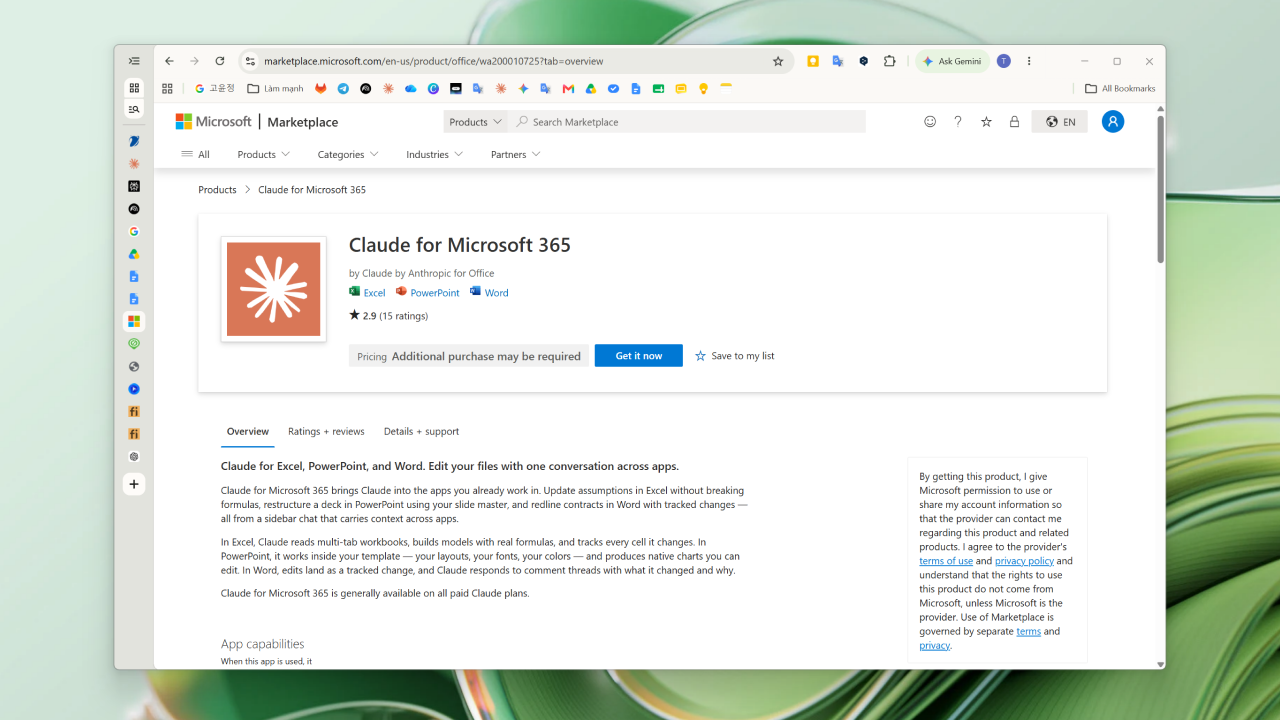
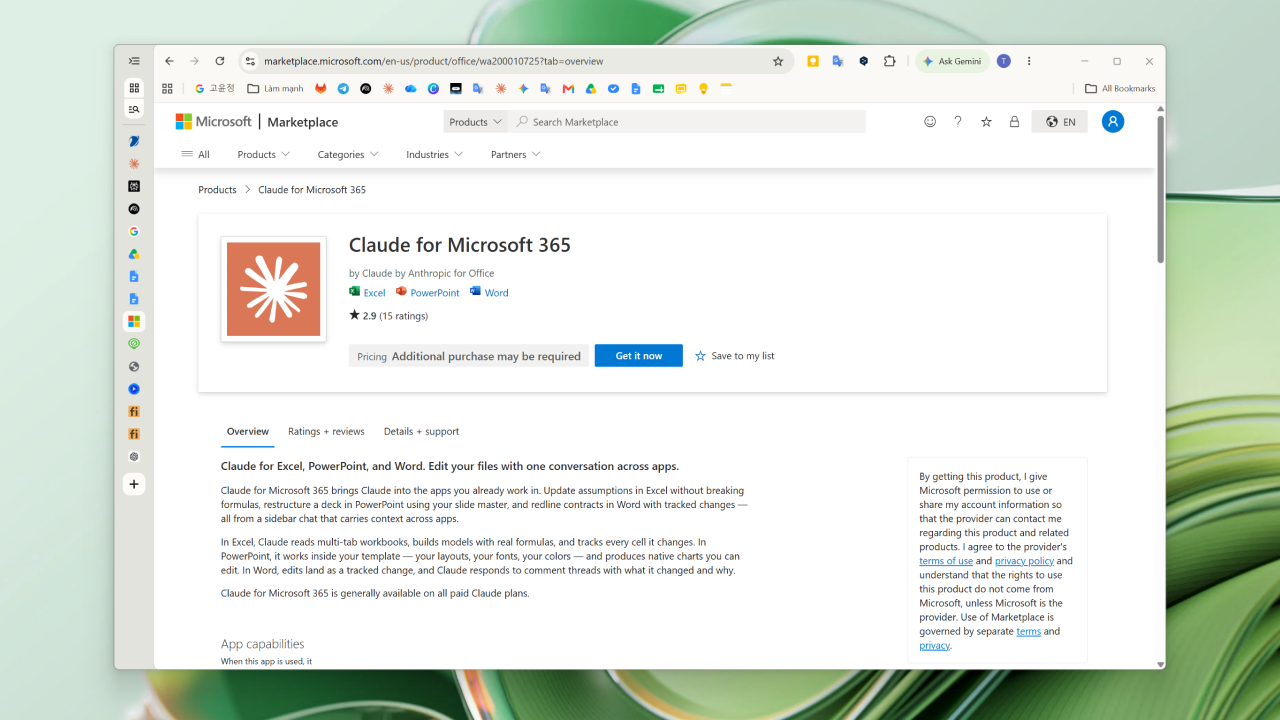
Truy cập trang Claude for Microsoft 365 trên Microsoft Marketplace. Nhấn "Get it now" để cài đặt add-in. Mở Excel, kích hoạt add-in và đăng nhập bằng tài khoản Claude của bạn.
Trên Windows:
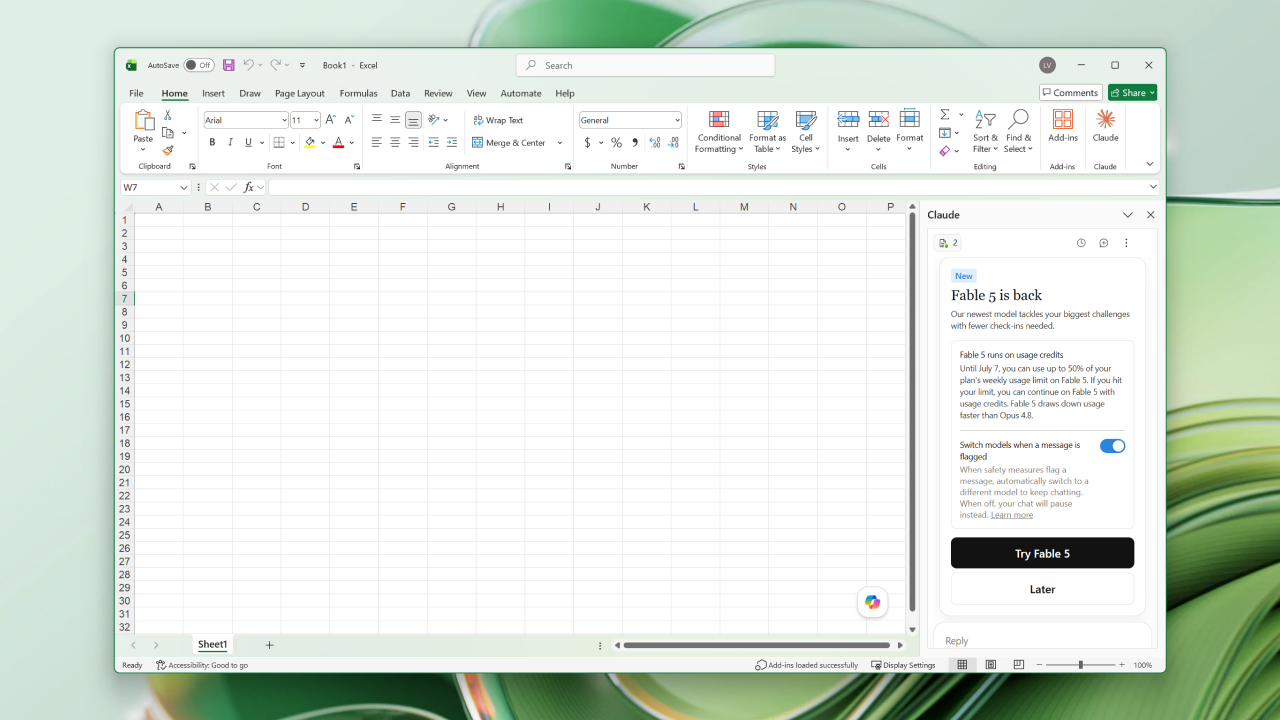
Mở Excel, tìm Claude tại Home → Add-ins (Windows) hoặc Tools → Add-ins (Mac), và mở nó lên. Đăng nhập bằng tài khoản Claude. Thanh sidebar sẽ xuất hiện và sẵn sàng sử dụng.
Trên Mac:
Trên Mac, vào tab Insert trên ribbon. Trong nhóm Add-ins, chọn "Get Add-ins". Trong hộp thoại Office Add-ins, tìm kiếm "Claude by Anthropic". Chọn add-in trong kết quả và nhấn Add để cài đặt.
Cài đặt cho tổ chức (dành cho IT Admin)
Trong Microsoft 365 Admin Center, vào Settings → Org Settings → User owned apps and services và bật "Let users access the Office Store". Vào Settings → Integrated apps → Add-ins. Tìm kiếm "Claude by Anthropic for Excel" trong Microsoft AppSource. Gán add-in cho toàn tổ chức hoặc cho người dùng/nhóm cụ thể.
Giao diện làm việc
Sau khi cài đặt xong, Claude hoạt động qua một thanh sidebar nằm bên cạnh bảng tính. Bạn nhập yêu cầu vào ô chat — Claude đọc toàn bộ workbook và phản hồi trực tiếp, với trích dẫn đến từng ô cụ thể.
Phím tắt mở nhanh: Ctrl+Alt+C trên Windows hoặc Ctrl+Option+C trên Mac.
Claude for Excel có thể làm gì?
1. Phân tích và giải thích dữ liệu
Đặt câu hỏi về workbook của bạn và nhận câu trả lời kèm trích dẫn theo từng ô cụ thể. Xác định và giải quyết lỗi cùng nguyên nhân gốc rễ của chúng.
Ví dụ prompt:
- "Giải thích công thức trong ô D15 bằng ngôn ngữ đơn giản"
- "Xu hướng nào nổi bật trong dữ liệu 2024 so với 2025?"
- "Tại sao cột E báo lỗi #REF!?"
2. Điều chỉnh giả định và công thức
Claude có thể điều chỉnh các giả định trong khi vẫn giữ nguyên các mối quan hệ công thức. Mọi thay đổi đều được đề xuất trước khi áp dụng.
Ví dụ prompt:
- "Thay đổi tỷ lệ tăng trưởng doanh thu từ 10% thành 15% và cập nhật toàn bộ mô hình"
- "Thêm trường hợp xấu với giả định doanh thu giảm 15%"
3. Xây dựng mô hình và template
Claude có thể xây dựng mô hình tài chính 3 báo cáo, tạo mô hình SaaS metrics với ARR, churn và LTV, xây dựng mô hình LBO với debt schedules và phân tích lợi nhuận, hay dự báo doanh thu 12 tháng dựa trên xu hướng lịch sử.
4. Phân tích kịch bản (Scenario Analysis)
Claude có thể tạo các kịch bản base, bull và bear với các giả định tăng trưởng khác nhau, hay xây dựng bảng sensitivity showing IRR theo các exit multiple và holding period khác nhau.
Mẹo sử dụng hiệu quả
Đặt câu hỏi cụ thể: Thay vì hỏi "Phân tích file này", hãy hỏi "Những yếu tố nào ảnh hưởng lớn nhất đến dự báo doanh thu Q3 trong tab Forecast?"
Yêu cầu giải thích trước khi thay đổi: Trước khi để Claude chỉnh sửa dữ liệu, hãy hỏi "Hãy giải thích những gì bạn sẽ thay đổi trước khi thực hiện".
Làm việc theo từng bước: Với các mô hình phức tạp, chia nhỏ yêu cầu — bắt đầu từ cấu trúc, rồi mới đến số liệu.
Lưu ý quan trọng về bảo mật
Người dùng nên thận trọng khi sử dụng Claude for Excel và không nên dùng nó với các bảng tính từ nguồn bên ngoài không đáng tin cậy. Với dữ liệu nhạy cảm của công ty, hãy tham khảo chính sách bảo mật nội bộ trước khi sử dụng.
Tổng kết
Claude for Excel không chỉ là một công cụ chat thông thường — nó đọc, hiểu và can thiệp trực tiếp vào bảng tính của bạn, giúp tiết kiệm đáng kể thời gian cho các tác vụ phân tích và xây dựng mô hình. Nếu bạn đang dùng gói Claude Pro trở lên và làm việc thường xuyên với Excel, đây là add-in đáng thử ngay.