Claude for Word Là Gì?
Claude for Word là một thanh công cụ (sidebar) được tích hợp trực tiếp vào Microsoft Word, cho phép bạn trò chuyện với Claude ngay trong lúc soạn thảo. Claude có thể đọc toàn bộ nội dung tài liệu đang mở, bao gồm văn bản, bảng biểu, chú thích, comment và cả các thay đổi đã theo dõi (tracked changes), để trả lời câu hỏi, chỉnh sửa đoạn văn hoặc soạn nội dung mới theo đúng định dạng sẵn có.
Công cụ này đặc biệt hữu ích cho dân văn phòng, người làm luật, tài chính, hoặc bất kỳ ai phải xử lý tài liệu dài và cần chỉnh sửa lặp đi lặp lại. Mọi chỉnh sửa của Claude đều có thể hiển thị dưới dạng tracked changes, nghĩa là bạn luôn xem trước và quyết định chấp nhận hay từ chối, giống như đang làm việc với một đồng nghiệp thật.
Cách Cài Đặt Claude for Word
Yêu cầu: Word trên web, Word for Windows (từ bản 2205) hoặc Word for Mac (từ bản 16.61), và tài khoản Claude thuộc gói Pro, Max, Team hoặc Enterprise.
Cài đặt cho cá nhân
-
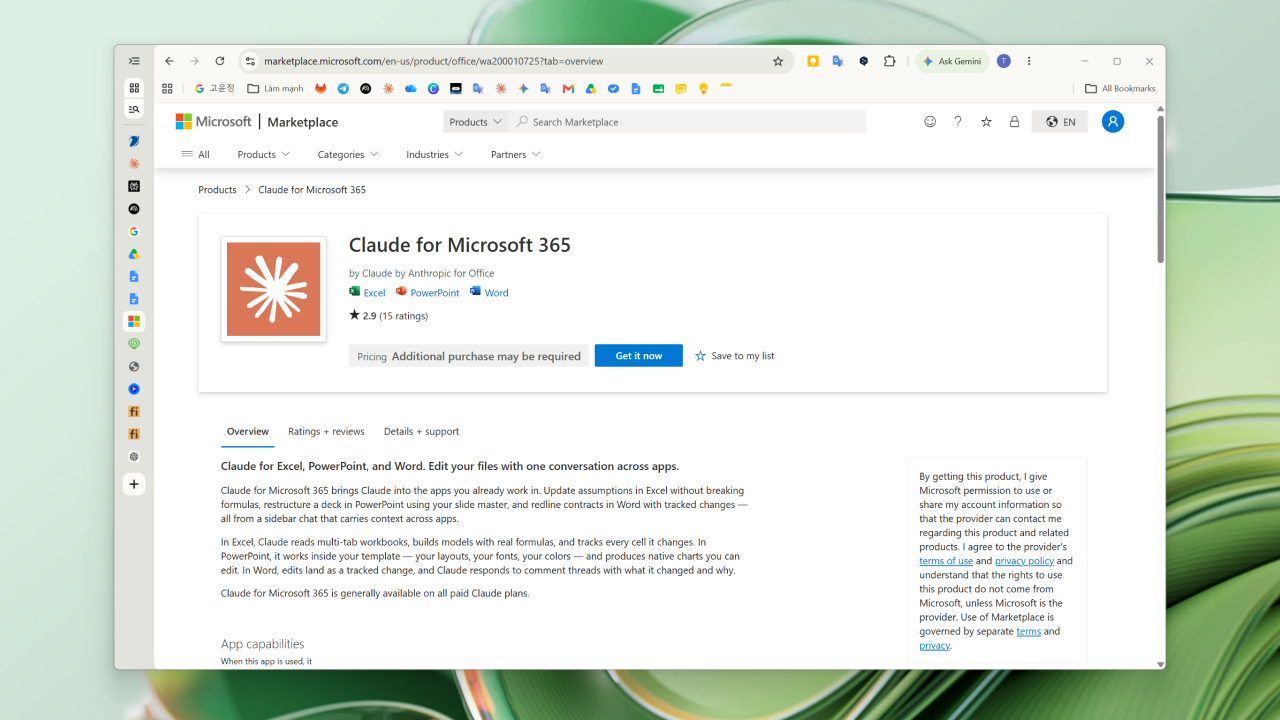
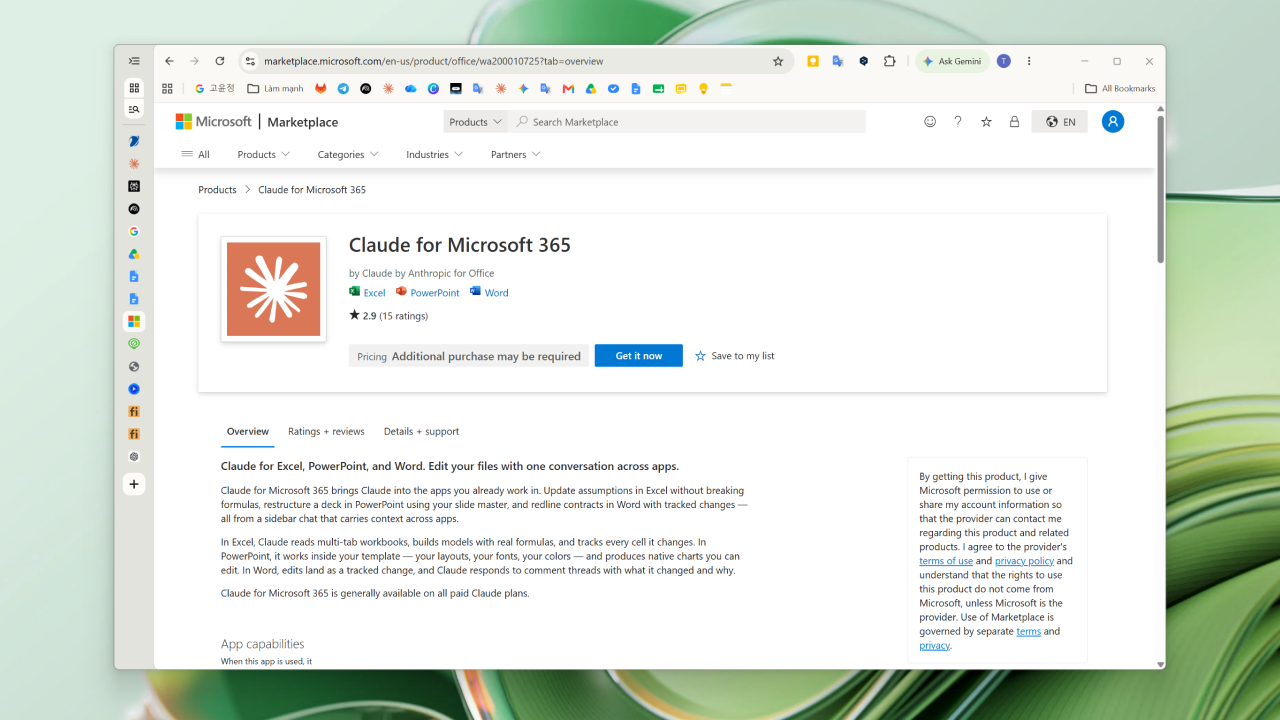
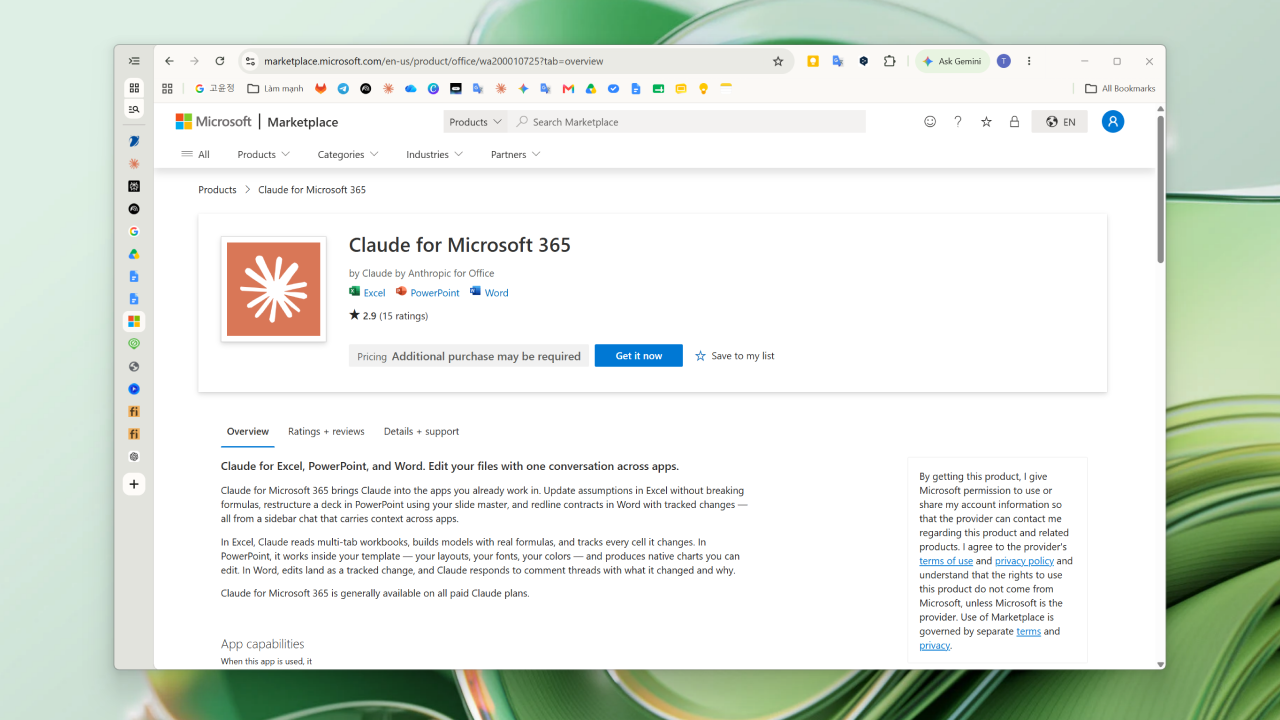
Truy cập trang "Claude for Microsoft 365 (Excel, PowerPoint, Word)" trên Microsoft Marketplace.
-
Nhấn "Get it now" để cài đặt add-in.
-
Mở Word, kích hoạt add-in từ tab Home (Windows) hoặc Tools (Mac), sau đó đăng nhập bằng tài khoản Claude của bạn.
Cài đặt cho tổ chức/doanh nghiệp
Nếu bạn là quản trị viên IT muốn triển khai cho cả nhóm, hãy vào Microsoft 365 Admin Center, mở mục Settings > Integrated apps, tìm "Claude by Anthropic for Word" trên AppSource và triển khai cho toàn bộ tổ chức hoặc từng người dùng cụ thể.
Làm Quen Với Giao Diện
Sau khi đăng nhập, biểu tượng Claude sẽ xuất hiện trên thanh ribbon của Word. Nhấn vào đó để mở thanh chat bên phải màn hình, đây là nơi bạn gõ câu hỏi hoặc yêu cầu, và Claude sẽ trả lời hoặc thực hiện chỉnh sửa ngay trên tài liệu.
Những Tính Năng Chính Bạn Nên Biết
1. Hỏi đáp trực tiếp về tài liệu
Bạn có thể hỏi Claude bất kỳ điều gì về nội dung đang mở, và câu trả lời sẽ kèm theo trích dẫn có thể nhấp để nhảy thẳng đến đoạn liên quan.
-
"Tóm tắt các điều khoản thương mại chính trong hợp đồng này"
-
"Giả định nào đang được dùng để tính doanh thu dự báo ở mục 3?"
2. Chỉnh sửa đoạn văn bản đã chọn
Bôi đen một đoạn văn, sau đó yêu cầu Claude chỉnh sửa. Claude chỉ thay đổi đúng phần được chọn và giữ nguyên định dạng, font chữ, cách đánh số xung quanh.
-
"Viết lại đoạn này ngắn gọn hơn, bỏ câu bị động"
-
"Đơn giản hóa đoạn này để người không chuyên môn cũng hiểu"
3. Chế độ theo dõi thay đổi (Tracked Changes)
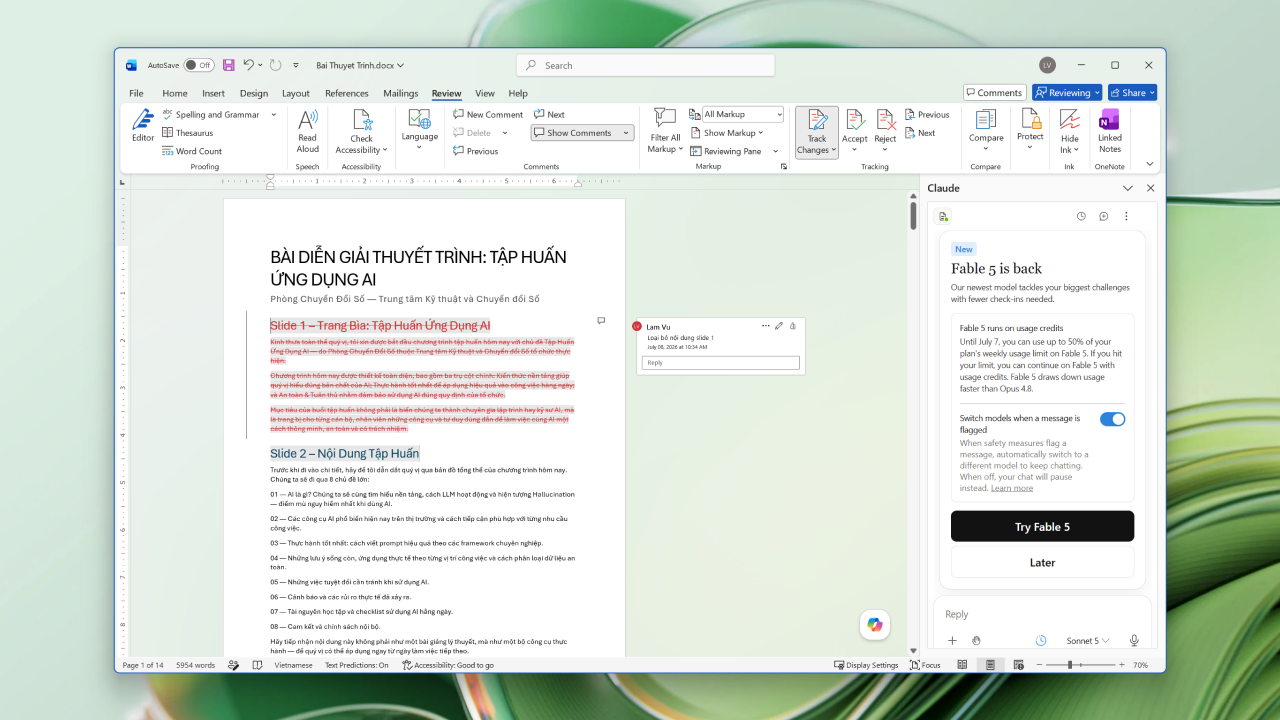
Khi bật chế độ này, mọi chỉnh sửa của Claude sẽ hiện dưới dạng tracked changes: phần bị xóa hiển thị gạch ngang, phần thêm mới được gạch dưới. Bạn xem qua Review Pane của Word và chấp nhận hoặc từ chối từng thay đổi.
4. Làm việc với comment
Claude có thể đọc toàn bộ các comment trong tài liệu, chỉnh sửa đúng đoạn văn bản mà comment đó đang trỏ tới, và trả lời lại comment để giải thích đã thay đổi gì. Chỉ cần yêu cầu:
- "Xử lý giúp tôi tất cả các comment đang mở"
5. Điền nội dung vào mẫu có sẵn (Template)
Nếu tài liệu của bạn có sẵn các heading và bảng theo mẫu, Claude sẽ soạn nội dung mới theo đúng style đó, không làm xáo trộn bố cục hay độ rộng cột.
6. Tìm kiếm theo ngữ nghĩa
Khác với tìm kiếm từ khóa thông thường, Claude có thể tìm mọi đoạn văn liên quan đến một chủ đề dù không chứa đúng từ khóa đó, ví dụ:
- "Tìm tất cả các điều khoản liên quan đến lưu trữ dữ liệu"
Một Số Prompt Mẫu Dành Cho Người Mới
Dưới đây là vài gợi ý bạn có thể thử ngay khi mới làm quen:
-
Sửa lỗi chính tả, ngữ pháp và dấu câu cho toàn bộ tài liệu
-
Viết lại phần mở đầu CV/thư xin việc cho chuyên nghiệp và súc tích hơn
-
Tóm tắt một báo cáo dài thành 5 gạch đầu dòng chính
-
Kiểm tra xem các thuật ngữ được định nghĩa có được dùng nhất quán trong toàn bài không
-
Soạn thêm một đoạn giới thiệu theo đúng văn phong của phần còn lại trong tài liệu
Những Lưu Ý Quan Trọng Khi Sử Dụng
Vì Claude for Word vẫn đang trong giai đoạn beta, Anthropic khuyến nghị:
-
Luôn xem lại tracked changes trước khi chấp nhận, không dùng trực tiếp cho tài liệu gửi khách hàng hoặc hồ sơ pháp lý mà chưa qua kiểm tra của con người
-
Không mở tài liệu từ nguồn không đáng tin cậy (ví dụ template tải về, file từ đối tác) khi đang dùng Claude, vì nội dung ẩn trong tài liệu có thể chứa chỉ dẫn giả mạo (prompt injection) đánh lừa AI thực hiện hành động ngoài ý muốn
-
Đối chiếu kết quả với quy chuẩn nội bộ của công ty hoặc bộ phận pháp chế/tài chính trước khi sử dụng chính thức
-
Claude for Word chỉ hỗ trợ file .docx, nếu bạn đang dùng file .doc cũ, hãy lưu lại dưới định dạng .docx trước
Kết Luận
Claude for Word biến việc soạn thảo và chỉnh sửa văn bản trong Word trở nên nhanh và chính xác hơn, đặc biệt với những tài liệu dài, nhiều điều khoản hoặc cần chỉnh sửa lặp lại nhiều lần. Với cơ chế tracked changes minh bạch, bạn vẫn luôn là người ra quyết định cuối cùng cho từng câu chữ. Hãy thử cài đặt và bắt đầu với vài prompt đơn giản để làm quen trước khi áp dụng cho công việc quan trọng.
Nguồn tham khảo:
Use Claude for Word - Claude Help Center